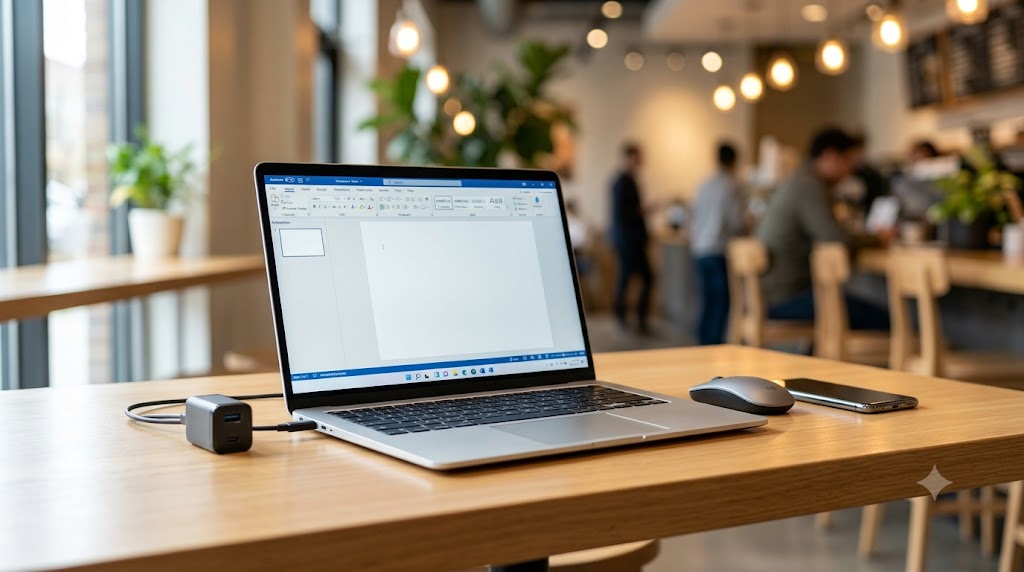
ノートパソコンで毎日長時間作業していると、肩や首がガチガチに固まってしまってつらいと感じることはありませんか。
画面が下にあるせいで自然と首が前に出る猫背になってしまったり、平べったいキーボードに指が疲れてしまったり。毎日のパソコン作業、少しでもラクにしたいですよね。
「もっと快適にタイピングできたらいいのに」と思っているあなたに、ぜひ検討していただきたいのが外付けキーボードの導入です。
ノートパソコンにわざわざ別のキーボードを繋ぐなんて、場所も取るし設定も面倒に感じるかもしれません。ですが、実はデスクワークの作業環境を劇的に改善するパワーを秘めている、とても便利なアイテムなんですよ。
この記事では、ノートパソコンに外付けキーボードを繋ぐメリットから、失敗しない選び方のコツ、そして厳選したおすすめの3モデルまでを解説していきます。
ノートパソコンに外付けを使う理由

そもそも、ノートパソコンにはすでにキーボードが備え付けられているのに、なぜわざわざ外付けを用意する人が増えているのでしょうか。
ただのガジェット好きの趣味やこだわりというわけではなく、そこには明確な実用上のメリットがたくさんあるのです。まずは、外付けキーボードを導入する大きな理由から一緒に見ていきましょう。
肩こりや姿勢の悪化を防げる
ノートパソコン最大の弱点は、画面とキーボードがくっついているという構造そのものにあります。
画面を見やすい位置に置こうとすると手元が高くなりすぎて肩が上がり、逆に手元に合わせると画面が低くなって、どうしても覗き込むような姿勢になってしまいますよね。
これが首や肩の疲労、ひいてはストレートネックや腰痛などの原因になりやすいと言われています。
そこで外付けキーボードの出番。
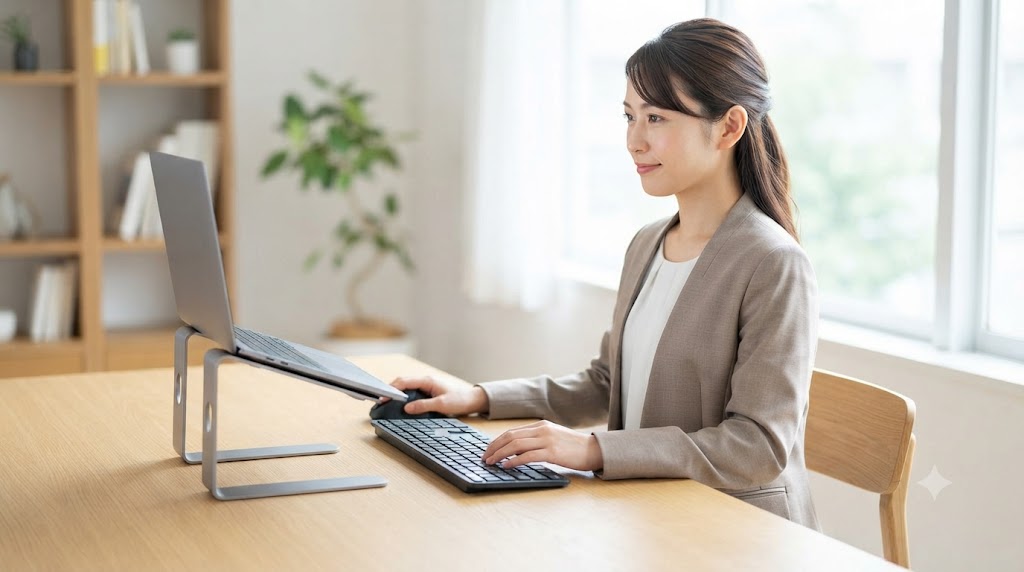
ノートパソコンスタンドなどを使って本体の画面を目の高さまでグッと持ち上げ、手元には外付けキーボードを配置する。これだけで、デスクトップパソコンを使っている時のような、自然で疲れにくい姿勢を作り出すことができるのです。
長時間のデスクワークをするあなたにとって、日々の姿勢の改善はとても大きなメリットになるかなと思います。
💡 姿勢改善のための配置ポイント
- ノートパソコンスタンドを活用して、画面の上端を目の高さに合わせる
- 外付けキーボードは、自然に腕を下ろしたリラックスできる位置に置く
- 背筋を伸ばし、ディスプレイと顔の間に適切な距離(約40cm以上)を保つ
タイピングの作業効率が劇的に向上
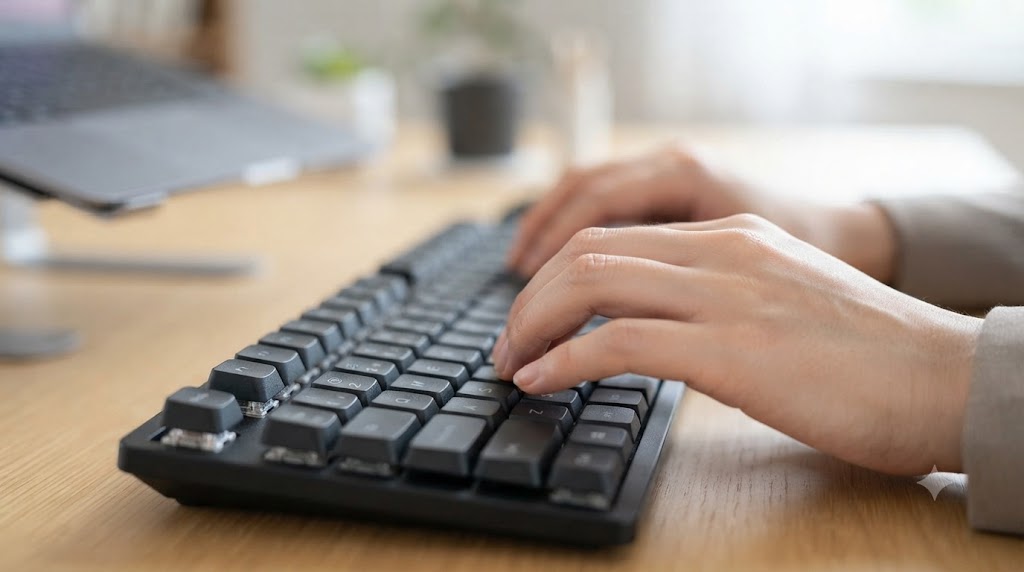
最近のノートパソコンは持ち運びやすさを重視して薄型化が進んでおり、キーボードの沈み込み(キーストローク)が非常に浅いモデルが多くなっています。
もちろん軽いタッチでペチペチと打てる良さはあるものの、「しっかり押し込んだ感覚」が乏しいため、指先に底打ちの衝撃がダイレクトに伝わり、無意識のうちに疲れやすくなることも。
外付けキーボードなら、自分の好みに合わせた深さや反発力を持つキースイッチを選ぶことができます。
また、キーとキーの間隔(キーピッチ)も一般的な19mmというゆったりとした設計になっていることが多く、指を窮屈に縮めることなくのびのびとタイピングが可能。
結果として打ち間違い(タイプミス)が減り、文章作成やデータ入力のスピードがグッと上がり、作業効率の向上に繋がるはずです。
故障リスクから本体を守れる
作業中にうっかり、ノートパソコンのキーボードにお茶やコーヒーをこぼしてしまったらと想像すると、ゾッとしますよね。
最悪の場合、パソコン本体の内部基盤まで水分が到達し、データが飛んでしまったり、取り返しのつかない故障に繋がる危険があります。
また、特定のキー(例えばエンターキーやスペースキーなど)だけ強く叩きすぎて壊れてしまった場合、ノートパソコンだと本体まるごとの修理や部品交換となり、非常に高額な修理費用と数週間の預かり時間がかかってしまうことも。
その点、外付けキーボードをメインで使っていれば、万が一キーボード側に飲み物をこぼしたり壊れたりしても、外付けキーボードだけを買い替えれば済みます。
大切なノートパソコン本体と中のデータを守るための「盾」としての役割も果たしてくれるわけですね。
キーボード選びで失敗しないコツ
外付けキーボードの魅力がわかったところで、ここからは、あなたにぴったりの一台を見つけるためのチェックポイントを解説します。
接続方法は無線か有線かを選ぼう
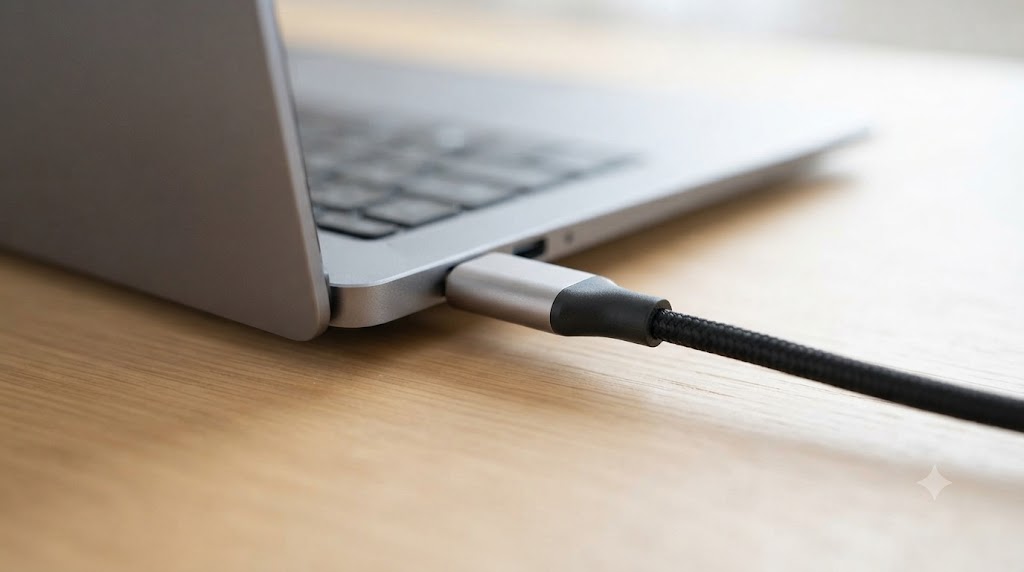
パソコンとキーボードをどうやって繋ぐかは、使い勝手を大きく左右する非常に重要なポイントです。
大きく分けて「無線(ワイヤレス)」と「有線」の2種類があり、無線はさらに「Bluetooth」と「USBレシーバー」に分かれます。
📋 接続方法の主な種類と特徴
- 有線接続(USBケーブル):パソコンにケーブルを挿すだけ。電池切れの心配がゼロで、入力の遅延が最も少なく、価格もお手頃。
- USBレシーバー接続(無線):小さな受信機をパソコンのUSBポートに挿すタイプ。設定不要で繋がりやすく、接続が安定しやすい。
- Bluetooth接続(無線):USBポートを塞がず、スマホやタブレットにも繋げる。デスク周りがケーブルなしでスッキリする。
コストパフォーマンスや安定性を重視するなら有線タイプが安心です。
一方で、デスクの上をケーブルでごちゃごちゃさせたくない場合や、パソコンから少し離れた位置で操作したい場合は無線タイプが便利かも。
ご自身のパソコンのUSBポートの数や、デスクの環境に合わせて選んでみてくださいね。
テンキーの有無でサイズを確認
キーボードの右側に、電卓のような数字キーのまとまり(テンキー)があるかどうか。これも大きな選択基準になります。
エクセルなどの表計算ソフトで日常的に数字データをたくさん入力したり、家計簿をつけたりするなら、テンキー付き(フルキーボード)が圧倒的に便利です。
しかし、テンキーがある分だけキーボード全体の横幅が広くなるため、マウスを操作する右手が体の中心から遠くなってしまい、右肩や右腕に負担がかかりやすくなるというデメリットもあります。
「数字の入力はそこまで多くない」「デスクのスペースを少しでも広く使いたい」というあなたには、テンキーが省かれたテンキーレスモデルがおすすめ。
マウスとの距離が近くなり、腕の動きが最小限に抑えられるので、長時間の作業でも肩回りが疲れにくいかなと思います。
打ち心地を左右するキースイッチ
キーボードの「打ち心地(打鍵感)」を決めるのが、キーの裏側にある構造(スイッチ方式)です。
専門用語が多くて難しく感じるかもしれませんが、一般的な予算で手に入る基本の構造を知っておけば大丈夫です。
- メンブレン方式:デスクトップパソコンの付属品などに多い、ゴムのお椀のような部品(ラバードーム)で反発するタイプ。構造がシンプルなので価格が安く、しっかりとした深い押し心地が特徴です。
- パンタグラフ方式:ノートパソコンでよく使われている薄型の構造。キーのどこを押してもまっすぐ沈み込み、軽い力でサクサク打てます。
「安くてしっかり打ち込めるものがいい」ならメンブレン方式を。
「ノートパソコンの感覚のまま違和感なく移行したい」ならパンタグラフ方式を選ぶと失敗が少ないですよ。
外付けキーボードのおすすめモデル
選び方のポイントが整理できたところで、実際に購入を検討しているあなたに向けて、おすすめのキーボードを3つ厳選してご紹介します。
今回は、価格がお手頃で初めて導入する方でも安心なモデルを中心にまとめました。
※各製品の詳細な仕様や最新の価格については、必ずリンク先の公式情報や販売ページをご確認ください。
バッファローの定番有線モデル
まず最初にご紹介するのは、日本のパソコン周辺機器メーカーとして有名なバッファローの「BSKBU105BK」です。
こちらの製品は、とにかくシンプルでコストパフォーマンスに優れた、有線接続のスタンダードなキーボードです。
✅ バッファロー BSKBU105BKの特徴まとめ
- 接続方式:USB有線接続(電池不要・遅延なし)
- キー構造:メンブレン方式(しっかりとした深めの打ち心地)
- サイズ感:テンキー付きのフルキーボード
- おすすめな人:とにかく安く、基本機能が揃った定番品が欲しい人
余計な設定は一切不要で、ノートパソコンのUSB端子にケーブルを挿すだけですぐに使い始められます。
有線タイプなので、作業中にいきなり電池が切れて入力できなくなるといったトラブルの心配が一切ありません。
キーの文字が消えにくいレーザー刻印を採用していたり、角度を調整できるスタンドが裏面についていたりと、安いながらも長く使える工夫がされているのが嬉しいポイント。
初めての外付けキーボードとして、「まずは安いもので試してみたい」という方にぴったりの選択肢かなと思います。
エレコムのしっかり打てる有線
次にご紹介するのは、こちらも日本の大手メーカーであるエレコムの「TK-FFCM01BK」です。
先ほどのバッファローと同じく有線接続・メンブレン方式ですが、こちらはさらに「打ちやすさ」にこだわった設計が魅力のモデルです。
✅ エレコム TK-FFCM01BKの特徴まとめ
- 接続方式:USB有線接続(電池不要・ケーブル長1.5m)
- キー構造:メンブレン方式(深めのストロークで打ちごたえあり)
- サイズ感:テンキー付きのフルキーボード
- おすすめな人:タイピングの正確さや、押し込んだ感覚を重視する人
キーストローク(キーが沈み込む深さ)がしっかり確保されているため、ノートパソコンの浅いキーボードでは物足りないと感じている方にとてもおすすめ。
さらに、キートップ(指が触れる部分)がわずかに湾曲した形状になっており、指先に自然にフィットしてタイピング時のブレを軽減してくれます。
また、誤って飲み物をこぼしてしまった時に、裏面の水抜き穴から液体を排出できる「排水機能」も備わっているんです。(※防水設計ではないため、一般的な目安としての機能です。)
価格を抑えつつも、タイピングの心地よさと安心感をプラスした、非常にバランスの取れた製品ですね。
ロジクールの静音ワイヤレス
最後にご紹介するのは、世界的なシェアを誇るロジクール(Logicool)のワイヤレスモデル「K295GP」です。
ケーブルの煩わしさから解放されたい方や、タイピング時の「カチャカチャ」という音が気になる方に、ぜひチェックしていただきたい一台です。
✅ ロジクール K295GPの特徴まとめ
- 接続方式:USBレシーバー無線接続(ケーブルなしでスッキリ)
- 静音設計:SilentTouchテクノロジーで打鍵音を約90%削減
- サイズ感:テンキー付きのフルキーボード
- おすすめな人:静かな環境で作業したい人、デスク周りをスッキリさせたい人
最大の特徴は、ロジクール独自の技術によってタイピング音を大幅にカットしている点です。
家族が寝静まった夜中のリビングや、オンライン会議中のタイピング、静かなカフェなど、周囲に音を響かせたくない場面で大活躍してくれます。
接続は、小さなUSBレシーバーをパソコンに挿すだけの無線方式。通信が途切れにくく、最大10メートル離れた場所からでも操作可能です。
単四乾電池2本で長期間駆動するため、頻繁に電池を交換する手間もありません。
グラファイトという落ち着いた黒系のカラーリングも、どんなデスク環境にも馴染みやすいので、デザイン面でもおすすめできるアイテムかも。
導入時のちょっとした注意点
お気に入りのキーボードが見つかってワクワクしているところかもしれませんが、購入ボタンを押す前に、最後に少しだけ確認しておいてほしい注意点をお伝えしますね。
快適な環境をしっかりと作るためにも、見落としがちなポイントを押さえておきましょう。
デスクのスペースを事前に確認
外付けキーボードを置くと、当然ながらノートパソコンの手前にそれなりのスペースが新しく必要になります。
奥行きが狭いデスクの場合、キーボードを置いたせいで手首が空中に浮いてしまい、逆に疲れてしまう……なんていう失敗も。
「ノートパソコンを置いた手前に、キーボードを置く余裕がどれくらいあるか」を事前に測っておくことを強くおすすめします。
どうしてもスペースが足りない場合は、ノートパソコンスタンドを活用して本体を空中に浮かせることで、キーボードをノートパソコンの画面下の空間に滑り込ませるように配置する工夫が有効です。
今回ご紹介したモデルはすべてテンキー付きのフルサイズなので、横幅のスペース確保もお忘れなく。
バッテリーや電池の管理について
ロジクール K295GPのような無線(ワイヤレス)キーボードを選ぶ場合、電力をどうやって供給するのかを確認しておく必要があります。
電池式の場合、数ヶ月から数年と長く使えることが多いですが、いざ電池が切れたときのために、予備の乾電池を家の引き出しにストックしておくと安心です。
有線モデル(バッファローやエレコム)を選ぶ場合は電池の心配はいりませんが、ケーブルの長さ(約1.5m程度)が、ご自身のパソコンの配置に届くかどうかだけ、念のため確認しておくと完璧かなと思います。
ノートパソコン用キーボードまとめ
いかがだったでしょうか。
ノートパソコンのキーボードに少しでも不満や疲れを感じているなら、外付けキーボードは投資する価値が十分にあるアイテムです。
正しい姿勢でパソコンに向かえるようになり、タイピングの効率も上がり、何より使いやすい道具を取り入れることで仕事へのモチベーションがぐっと高まるはず。
今回は、バッファロー、エレコム、ロジクールの特徴的な3モデルをご紹介しました。どれもお手頃で実用性の高い製品なので、ご自身の予算や環境(有線か無線か、静音性が欲しいかなど)に合わせて選んでみてくださいね。
この記事が、あなたの快適なデスクワーク環境づくりの参考になれば嬉しいです。