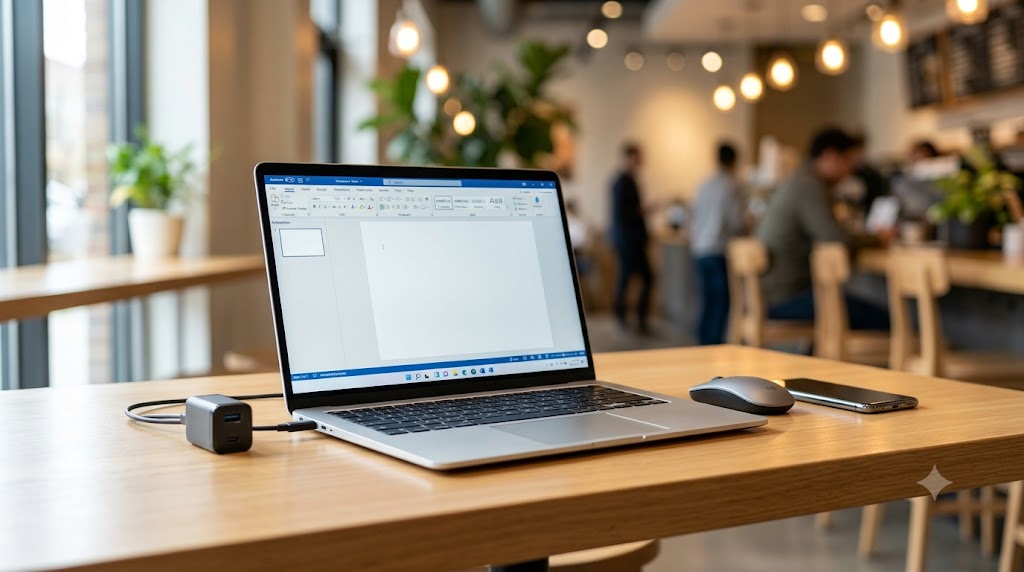
リモートワークや、出張先での業務など、ノートPCを持ち歩く機会が増えましたよね。
でも、いざ持ち運んでみると「カバンが重くて肩が痛い」「バッテリーがすぐに切れて作業に集中できない」と悩んでいませんか。
さらに、新しく買い替えようと思っても、どのスペックを選べばいいのか迷ってしまうことも多いんじゃないでしょうか。
この記事では、毎日のようにPCを持ち歩く営業職の方や、旅先でも身軽に作業をこなしたいフリーランスのあなたに向けて、後悔しない持ち運び用ノートPCの選び方を解説します。
ご自身の用途にぴったりの、ストレスフリーな最高の相棒が見つかるはずです。
持ち運びノートPCの必須条件

ノートPCを持ち運ぶ上で、絶対に妥協してはいけない基本的な条件がいくつかあります。
単に「軽いから」「安いから」という理由だけで選んでしまうと、後から使い勝手の悪さに悩まされることになりかねません。
ここでは、持ち運びの快適さを大きく左右する「重さ」「バッテリー」「頑丈さ」の3つのポイントについて詳しく解説します。
負担を減らす重さとサイズの目安
持ち運ぶノートPCを選ぶ際、最も重要になるのが本体の重さです。
特にリュックではなく、片方の肩にかけるビジネスバッグやトートバッグを使っている場合、数百グラムの違いが疲労感に直結します。
スペックを調べていく中で、持ち運びやすさと性能のバランスが最も優れているのは1.0kgから1.3kgの重量帯だと感じています。
この重さであれば、十分な性能や接続端子を備えつつ、片手でもスッと持ち上げられる手軽さがあります。
- 1.0kg未満:毎日長時間持ち歩く方に最適ですが、価格は高めです。
- 1.0kg〜1.3kg:通勤や通学に最も適したベストバランス。
- 1.3kg〜1.5kg:片手で持てる限界。大画面や性能重視の方に。
また、重さを考える時は、PC本体だけでなく「ACアダプター」や「マウス」を含めた総重量で計算することも大切です。
最近はUSB Type-Cで充電できるモデルが主流になっているので、スマートフォン用の小型充電器と兼用すれば、カバンの中身を劇的に軽くすることができますよ。
画面サイズについては、A4サイズの書類と同じくらいの大きさでカバンに収まりやすい13.3インチから14インチが最もおすすめです。
長時間作業を支えるバッテリー
電源コンセントがないカフェや、移動中の新幹線の中で作業をするなら、バッテリーの持ち時間は死活問題ですよね。
カタログに書かれている駆動時間は、実際の作業環境よりも条件が緩いことが多いので、最低でもカタログ値で8時間以上、できれば10時間以上と書かれているモデルを選ぶのが安心かなと思います。
Web会議をしたり、画面を明るくしたりするとバッテリーの減りは早くなるので、余裕を持たせたスペック選びが肝心です。
さらに注目したいのが、短い時間で一気に充電できる「急速充電機能」が付いているかどうかです。
例えば「30分の充電で4時間使える」といったモデルなら、外出先のカフェで少し休憩している間にしっかりバッテリーを回復できます。
いざという時のバッテリー切れの不安から解放されるのは、精神的にもすごく楽になりますよね。
満員電車でも安心の壊れにくさ
せっかく良いPCを買っても、落下による衝撃や、満員電車での強烈な圧迫など、カバンの中で画面が割れてしまっては元も子もありません。
そこでチェックしたいのが、アメリカ国防総省が定めた品質基準である「MIL規格」をクリアしているかどうかです。
この規格をクリアしている製品は、過酷なテストを乗り越えた頑丈なボディを持っているので、持ち運びの際も非常に安心感があります。
また、内部のデータを保存する部品は、衝撃に弱いHDD(ハードディスク)ではなく、物理的な駆動部分がないSSD(ソリッドステートドライブ)が搭載されていることが絶対条件です。
ボディの素材も、プラスチックではなくマグネシウム合金やアルミニウム素材が使われていると、軽さと頑丈さを両立できるのでおすすめですよ。
作業効率を爆上げするスペック

持ち運びやすさと同じくらい大切なのが、日々の作業をサクサクこなせる処理能力です。
いくら軽くて頑丈でも、Excelを開くのに時間がかかったり、ブラウザが固まったりするようでは、仕事や作業の効率がガタ落ちしてしまいます。
ここでは、長く快適に使い続けるために必要な、画面の比率やCPU、メモリの選び方について深掘りしていきます。
画面アスペクト比の隠れた重要性
ノートPCのスペックを調べる時、つい見落としがちなのが画面の「アスペクト比(縦横の比率)」です。
これまではテレビと同じ16:9の横長画面が一般的でしたが、最近は縦方向に少し広い「16:10」や「3:2」の画面がビジネス向けとして大人気になっています。
文書の作成や表計算、Webサイトの閲覧など、私たちが普段行う作業の多くは縦にスクロールするものばかりですもんね。
- 16:9:動画視聴には向いているが、縦の表示領域が狭い。
- 16:10:縦に広く、画面を左右に分割するマルチタスクにも最適。
- 3:2:さらに縦に広く、書類やWebサイトの閲覧が非常に快適。
縦の表示領域が広がることで、一度に目に入る情報量がグッと増えるため、スクロールの手間が減り、作業効率が劇的に向上します。
13インチから14インチのコンパクトな持ち運びPCだからこそ、この縦の広さが大きな威力を発揮するんです。
新しく買うなら、16:10か3:2のアスペクト比を採用したモデルがおすすめかなと思います。
メモリとCPUの失敗しない選び方
パソコンの頭脳であるCPUは、Intelなら「Core i5」、AMDなら「Ryzen 5」クラスを選んでおけば、一般的なビジネス用途やフリーランスの事務作業で不満を感じることはありません。
そして、最も注意していただきたいのが「メモリ(RAM)」の容量です。
少し前までは8GBあれば十分と言われていましたが、今はWindows自体の機能向上や、ブラウザのタブをたくさん開く使い方が当たり前になったため、16GBがこれからの最低ラインだと私は考えています。
特に持ち運び用の薄型ノートPCは、後からメモリを増設できない構造になっていることがほとんどです。
「とりあえず安いから8GBでいいや」と妥協してしまうと、数年後に動作が重くなって買い替える羽目になり、結果的に高くついてしまいます。
長く大切に使いたい、無駄な出費を抑えたいという価値観の方には、最初から16GBメモリを搭載したモデルを選んでほしいなと思います。
また、最近話題の「Copilot+ PC」など、AI機能を本体で処理する最新モデルを検討している方は、NPUというAI専用チップの性能(40 TOPS以上など)も確認が必要です(出典:Microsoft Learn『Copilot+ PC 開発者ガイド』)。
これらは後付けできないので、最新のAI機能をフル活用したいなら、最初から対応したプロセッサーを選ぶようにしてくださいね。
ストレージ容量の枯渇リスク
データを保存するストレージ(SSD)の容量も、使い方によって慎重に選ぶ必要があります。
クラウドに全て保存するから本体にはデータを置かない、という徹底した使い方なら256GBでも足ります。
しかし、色々なアプリを入れたり、スマホで撮った動画を保存したりするなら、あっという間に容量がいっぱいになってしまうため、基本的には512GB以上のストレージを選んでおくのが最も安心でコストパフォーマンスが高いのではないかなと思います。
特に先ほど触れたAI機能(過去の作業を記録する機能など)を使う場合、バックグラウンドで常に大量のデータを保存し続けるため、256GBではすぐに容量が枯渇してしまうリスクがあります。
クリエイティブな作業やAI機能を想定している方は、512GBから1TBのゆとりある容量を選ぶようにしましょう。
安さや多機能に潜む大きな罠
調べていくと、タブレットにもなる多機能なPCや、驚くほど安いPCを目にすることがあると思います。
「色々できて便利そう」「安く済むならこれでいいかも」と飛びつきたくなりますが、ここには大きな落とし穴が潜んでいます。
ご自身の用途に合っていないものを選んで後悔しないよう、事前に知っておくべきことについてお話しします。
目的のない兼用デバイスの後悔
画面が360度回転したり、キーボードを取り外してタブレットとして使える「2in1 PC」は、一見すると一台二役でとても魅力的に見えますよね。
しかし、明確な目的がないまま買ってしまうと、「結局普通のノートPCとしてしか使っていない」という方が非常に多いんです。
タブレット機能を備えるために、画面にガラス素材を使ったり複雑な構造になったりするため、普通のノートPCよりも重くて分厚くなり、価格も高くなってしまいます。
- イラストを描く、PDFに手書きでメモをする明確な目的があるならおすすめ。
- なんとなく便利そう、という理由なら軽くて安い普通のノートPCでOK。
3万円から5万円台で買える「Chromebook」も、安くて軽快ですが、WindowsやMacで普段使っているソフト(デスクトップ版のOfficeなど)がインストールできないという大きな制約があります。
ネット環境がない場所では機能がかなり制限されるため、メインの持ち運びPCとして選ぶのは避けた方が無難かなと思います。
パソコンの寿命を延ばす運用術
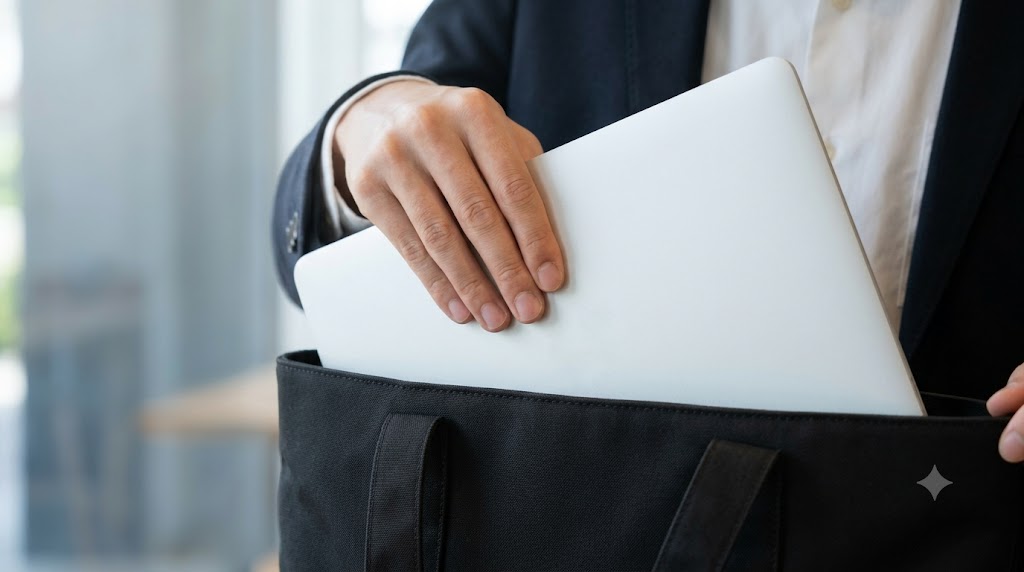
こだわって選んだ最高のノートPCを手に入れたら、少しでも長く大切に使いたいですよね。
持ち運ぶPCは、据え置き型のPCと違って物理的なダメージを受けやすいため、日々のちょっとした心がけが寿命を大きく左右します。
ここでは、大切なパソコンを故障から守るための運用術をお伝えします。
故障を防ぐ正しい持ち運びと管理
ノートPCが壊れる大きな原因は、「衝撃・圧迫」「熱暴走」「水濡れ」の3つです。
カバンにPCを直接入れるのは絶対にやめて、必ずクッション性の高い専用のインナーケースに入れて持ち運ぶようにしてください。

また、マウスやACアダプターをPCと同じポケットに無理やり押し込むと、一点に圧力がかかって画面が割れる原因になるので、別のポケットに分けるのが基本です。
移動する時は、熱がこもらないように必ずスリープかシャットダウンの状態にすることも忘れないでくださいね。
バッテリーを長持ちさせるためには、常にACアダプターを繋ぎっぱなしにして「100%の満充電」の状態を保ち続けるのはよくありません。
バッテリーの劣化を早めてしまうので、充電の上限を80%に制限する保護機能をオンにするか、定期的にバッテリーを消費させることが大切です。
そして万が一の故障や紛失に備えて、大切なデータはクラウドサービスにもバックアップしておくことを強くおすすめします。
持ち運びにおすすめのノートPC
ここからはおすすめのノートPCを厳選してご紹介します。
なお、ここで紹介する金額や在庫状況などの数値データはあくまで一般的な目安です。変動する可能性が高いため、正確な情報は必ず各メーカーの公式サイトをご確認ください。
1. 富士通 LIFEBOOK UHシリーズ
なんと言っても世界最軽量クラスの軽さが魅力です。14インチの画面を持ちながら1kgを大きく下回る軽さ。端子類も豊富で、持ち歩く荷物を極限まで減らしたい方にぴったりです。
2. HP OmniBook シリーズ
最新のAI処理能力を備えており、縦に広い16:10のディスプレイを搭載しています。カフェでの作業もスタイリッシュにこなせます。
3. Lenovo IdeaPad Slim 5シリーズ
価格を抑えつつも、MIL規格に準拠したテストをクリアした頑丈なボディが特徴です。
出張や外回りでタフに使いたい営業職の方や、予算を抑えたいけれど性能には妥協したくないという方に最適だと思います。
持ち運び用ノートPC選びのまとめ
いかがでしたでしょうか。
持ち運びノートPCを選ぶ時は、単に重さだけでなく、バッテリーの持ちや頑丈さ、そして日々の作業を快適にする「画面の大きさ」や「メモリの容量」といったスペックに目を向けることが大切です。
- 重さは1.0kg〜1.3kgが持ち運びのベストバランス。
- 画面は縦に広い16:10か3:2を選び、作業効率を上げる。
- メモリは16GB、ストレージは512GB以上を選んで長く快適に使う。
- 用途が不明確なら、2in1やChromebookではなく普通のノートPCで十分
パソコンは決して安くはない大きな買い物です。あなたにとって最高の相棒となるノートPCを見つけて、より身軽で快適なワークスタイルを手に入れてくださいね。