こんにちは。しらべあ運営者のくまきちです。
最近、iPhoneで音楽を聴いたりゲームをしたりするときに、あえて有線のイヤホンを使いたいという方が増えているみたいですね。
ワイヤレスイヤホンは便利ですが、充電が面倒だったり、ゲーム中の音の遅延が気になったりして、やっぱり有線がいいなと思うことも多いのではないでしょうか。
でも、今のiPhoneには昔みたいなイヤホンの穴がないので、どうやって繋げばいいのか迷ってしまいますよね。
ネットで調べてみても、iPhoneの有線イヤホンに関する変換アダプタのことや、充電しながら使う方法、ダイソーなどの100均で買える安い製品の注意点、さらには音が出ないとかマイクが使えないといったトラブルの解決法など、いろいろな情報が溢れていて混乱してしまうかもしれません。
そこで今回は、iPhoneで有線のイヤホンを使いたいあなたに向けて、失敗しない選び方や接続方法、そして私が調べた中で特におすすめできるイヤホンを分かりやすくまとめてみました。
この記事を最後まで読んでいただければ、あなたにぴったりの有線イヤホン環境がきっと見つかるはずです。
iPhoneで有線イヤホンを使う基礎知識

まずは、iPhoneに有線イヤホンを接続するために知っておきたい基本中の基本を解説します。端子の違いや、なぜそのままでは繋がらないのかといった仕組みを理解しておくと、製品選びで失敗することがグッと減りますよ。
端子別の違いと正しい接続方法
iPhoneに有線イヤホンを繋ごうとしたとき、最初にぶつかる壁が「端子の形」ですよね。
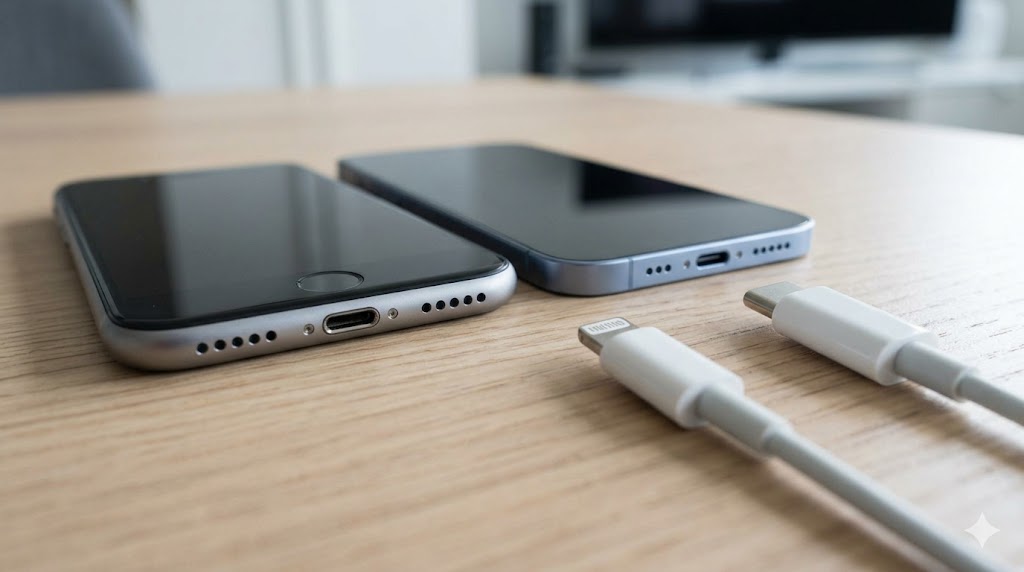
iPhoneのモデルによって、充電やデータ通信に使う端子が違うんです。具体的には、大きく分けて2つの種類があります。
まず、iPhone 7からiPhone 14までのモデルは、Apple独自のLightning(ライトニング)端子が採用されています。この場合、Lightningコネクタが直接ついているイヤホンを使うか、Lightningから昔ながらの丸いイヤホンプラグ(3.5mm)に変換するアダプタが必要です。
一方、iPhone 15シリーズ以降の新しいモデルは、Androidスマホやパソコンでもよく使われているUSB Type-C(タイプC)端子に変わりました。こちらの場合は、Type-C対応のイヤホンか、Type-C用の変換アダプタを用意することになります。
ここがポイント!
大事なのは「デジタル」と「アナログ」の違いです。昔のイヤホンジャックはそのまま音(アナログ信号)を出していましたが、LightningやType-Cからはデジタルデータしか出てきません。これを私たちが聞ける音に変換するためにDAC(デジタル・アナログ・コンバーター)という部品がどこかに入っている必要があるんです。
iPhoneにイヤホンを直挿しできるケーブルや変換アダプタには、このDACチップが内蔵されているおかげで音が出ているというわけなんですね。
変換アダプタの選び方と認証の重要性
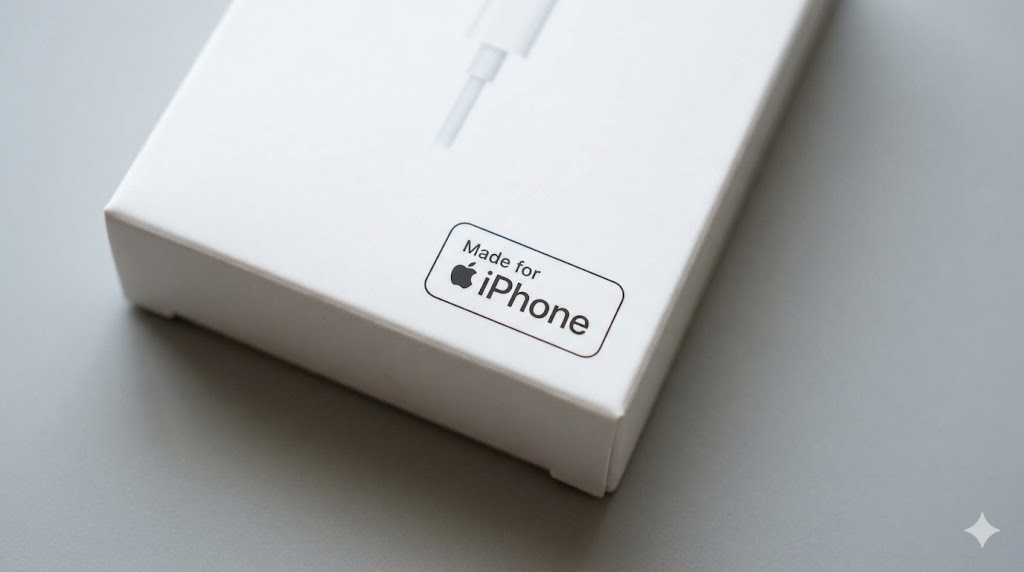
お気に入りのイヤホンをiPhoneで使うために変換アダプタを買うなら、絶対に知っておいてほしいことがあります。
それは、MFi認証(Made for iPhone)のマークがついているかどうかです。
Amazonや楽天などを見ると、数百円で買えるすごく安い変換アダプタがたくさん並んでいますよね。でも、MFi認証を取っていない安い模倣品を買ってしまうと、後々トラブルになる可能性が高いんです。
例えば、iPhoneのソフトウェア(iOS)がアップデートされた瞬間に、突然「このアクセサリは使用できない可能性があります」と表示されて、全く音が出なくなることがあります。
さらに怖いのが、きちんとした保護回路が入っていないせいで、iPhone本体のバッテリーが傷んだり、最悪の場合はショートして壊れてしまうリスクもあるんです。
だからこそ、変換アダプタやケーブルを買うときは、少し値段が高くてもMFi認証製品を選ぶのが絶対のルールです。Appleも公式に、非認証の模倣品を使用する危険性について注意を促しています(出典:Apple公式サポート『偽造または模倣された Lightning アクセサリの見分け方』)。
ちなみに、変換アダプタ選びで迷ったら、まずはApple純正の変換アダプタ(Lightning用もType-C用もあります)をおすすめします。数千円で買えるのに、中に入っているDACの性能がすごく良くて、音にノイズが乗らない「トランスペアレント」な音質を楽しめるんですよ。
充電しながら同時に使う便利な解決策
iPhoneで有線イヤホンを使うときに一番困るのが、「充電しながら使えない」ことではないでしょうか。
ポートが一つしかないので、イヤホンを挿してしまうと充電ケーブルが挿せなくなってしまいます。長時間のオンライン会議や、ゲームに没頭しているとき、バッテリーの残量が減っていくのはすごくストレスですよね。
この問題を解決するには、主に3つの方法があります。
1. 2in1(二股)変換アダプタを使う
一番分かりやすいのが、端子を2つに分岐させるアダプタを使う方法です。充電ケーブルとイヤホンを同時に挿すことができます。
ただし、これも先ほどお伝えしたように、安い非認証品だとマイクが使えなかったり、充電が極端に遅かったりするので注意が必要です。
2. ワイヤレス充電(MagSafeなど)を併用する
個人的にかなりおすすめなのがこの方法です。
背面のMagSafeやQi対応のワイヤレス充電器でiPhoneを充電しながら、下のポートに有線イヤホンを挿します。これなら特別なアダプタを買わなくても、充電しながら高音質で楽しむことができますよ。
3. 充電ポート付きのイヤホンを選ぶ
種類は少ないですが、イヤホンのケーブルの途中に充電用の穴がついている特殊なモデルもあります。
これならアダプタを持ち歩く必要がなくてスッキリしますね。
ダイソー等にある安い製品の注意点
ダイソーやセリアなどの100円ショップに行くと、スマホ用のイヤホンや変換アダプタがたくさん売られていますよね。「とりあえず100均でいいかな」と思う気持ち、すごくよく分かります。
実際、ダイソーなどには330円で買えるiPhoneに直接挿せる有線イヤホンもあります。緊急で必要なときには本当に助かる存在です。
でも、日常的にメインで使うには、いくつかの注意点を知っておいてください。
100均のイヤホン・アダプタで気をつけること
・音の解像度が低く、音がこもりやすい。
・ケーブルが細く、断線しやすい(突然音が途切れるなどの報告も多いです)。
・Type-Cの変換ケーブルを買うときは「DAC内蔵」と書かれているか必ず確認する。
特にiPhone 15以降のType-C端子のモデルを使っている方は要注意です!
ダイソーで110円で売られているType-Cからイヤホンジャックに変換するケーブルは、「アナログ専用」なのでiPhoneに挿しても全く音が出ません。
必ずパッケージに「DAC搭載」と明記されている330円や500円の商品を選ぶようにしてくださいね。ただし、マイクが使えなかったりノイズが入りやすかったりするので、ゲームでのボイスチャットや大事な電話にはあまり向いていないかもしれません。
音やマイクのトラブルと簡単な対処法
「有線イヤホンを挿したのに音が出ない!」「通話中にマイクが反応しない!」
こんなトラブルが起きると焦りますよね。でも、故障を疑う前にいくつか確認できることがあります。
まず、音が出ない場合は以下のことを試してみてください。
- 出力先の確認:iPhoneが近くのBluetoothスピーカーに繋がったままになっていませんか?コントロールセンターから確認しましょう。
- ポートの掃除:iPhoneの端子の奥にホコリが詰まっていて接触不良になっていることが結構あります。乾いた柔らかい綿棒などで優しく掃除してみてください(エアダスターは奥に押し込んじゃうのでNGです!)。
- iPhoneの再起動:一時的なシステムのバグなら、本体を再起動するだけで直ることが多いです。
次に、マイクが使えない、相手に声が届かない場合はここをチェックです。
- アプリの権限設定:iPhoneの「設定」>「プライバシーとセキュリティ」>「マイク」から、使いたいアプリのスイッチがオン(緑色)になっているか確認してください。
- 変換アダプタの仕様:使っているアダプタがマイク入力(4極)に対応していない可能性があります。安いアダプタだと「聞く専用」のものがあるんです。
※これらの設定や掃除方法は一般的な対処法です。どうしても直らない場合は、Appleのサポートなどの専門家にご相談くださいね。
iPhone向け有線イヤホンのおすすめ

ここからは、いよいよ私が調べた中から自信を持っておすすめできる、iPhone向けの有線イヤホンと周辺機器をご紹介します。用途に合わせて選べるようにピックアップしましたので、ぜひ参考にしてみてください。
マイク性能が優秀なEarPods
まず最初におすすめしたいのが、Apple純正の有線イヤホン「EarPods」です。現在でもAppleの公式サイトで各端子向けのモデルが正式に販売され続けている、信頼の厚い製品です。
EarPods
「えっ、あの昔iPhoneにタダで付いてきたやつ?」と思うかもしれませんが、実は今、このEarPodsが再評価されているんです。
EarPodsの最大の魅力は、なんといっても圧倒的なマイク性能の良さです。
ケーブルの途中にあるリモコンにマイクが内蔵されていて、これがちょうど口元に来るように設計されています。そのため、数万円もするワイヤレスイヤホンよりも、通話中の声がクリアで自然に相手に届くんです。
リモートワークでのオンライン会議や、友達との長電話には最強の相棒になってくれますよ。
耳の奥まで押し込まない「インナーイヤー型」なので、長時間つけていても耳が痛くなりにくいのも嬉しいポイントです。自分の端子に合わせてLightning版かType-C版を選んでくださいね。
遅延がないゲーム向けおすすめモデル
FPS(シューティングゲーム)や音楽ゲーム(音ゲー)を本気で楽しみたいなら、音の遅延が一切ない有線イヤホンは必須アイテムですよね。ゲーミングに特化したモデルから2つご紹介します。
final VR3000 / VR2000
ゲームの「音の方向」や「足音」を正確に聞き取ることに特化したイヤホンです。
特にVR3000は、空間の広がりを感じられるようにチューニングされていて、敵がどこから近づいてきているのかが手に取るように分かると評判です。価格も高すぎないので、初めてのゲーミングイヤホンとしてすごくおすすめですよ。
SENNHEISER IE 100 PRO
もう少し予算を出して、プロのような環境を作りたい方にはこちら。
元々はミュージシャン向けのモニターイヤホンなのですが、余計な味付けがなく、すべての音がハッキリと分離して聞こえるため、競技レベルでゲームをするガチ勢の方々に愛用されています。
高音質で音楽を楽しむおすすめモデル
「せっかく有線にするなら、ワイヤレスでは味わえない良い音で音楽に没頭したい!」という方には、こちらのモデルがおすすめです。
Maestraudio MA910S
1万円を切る価格帯ながら、臨場感あふれるサウンドが楽しめるイヤホンです。
低音から高音までバランス良く鳴らしてくれて、音楽のジャンルを選びません。音の立ち上がりが速いので、音楽ゲームとの相性も抜群ですよ。
AZLA TRINITY
こちらは数千円で買えるのに、歪みが少なくてクリアな音質が魅力のコスパ最強モデルです。
高価なイヤホンには手が出ないけれど、100均やコンビニのイヤホンからは卒業したい!という方にぴったりです。
※これらの3.5mmプラグのイヤホンをiPhoneで使うには、先ほど紹介した「Apple純正の変換アダプタ」を組み合わせるのが一番コスパが良くて高音質を楽しめます!
一緒に買いたいおすすめ変換アダプタ
ゲームを何時間もプレイしたり、休日に動画をイッキ見したりするなら、やっぱり「充電しながら」の環境は作っておきたいですよね。
そこでおすすめなのが、Belkin(ベルキン)の2in1変換アダプタです。
「Lightning Audio + Charge RockStar」や、イヤホンジャックがついたタイプがあります。(※ご自身のiPhoneの端子に合わせて選んでください)
Belkinの製品はAppleの厳しい基準をクリアしたMFi認証を取得しているので、OSのアップデートで使えなくなる心配がありません。
安いアダプタにありがちな「ノイズが入る」「マイクが使えない」「充電が遅い」といったトラブルもなく、安心して充電と有線イヤホンの同時使用ができます。少し値段は張りますが、安物買いの銭失いにならないためにも、これは投資する価値があると思いますよ。
iPhoneで有線イヤホンを使うまとめ
いかがでしたでしょうか?
今回は、iPhoneで有線イヤホンを快適に使うための基礎知識から、おすすめのモデルまで幅広くご紹介しました。
ワイヤレス全盛期の今だからこそ、遅延のなさや高音質、そして充電を気にしなくていい有線イヤホンの魅力が再認識されています。
iPhoneの端子の種類(LightningかType-Cか)を確認して、MFi認証のついたきちんとしたアダプタを選べば、驚くほど快適なオーディオ環境が手に入りますよ。
ビジネスでのオンライン通話にはEarPods、ゲームで勝ちたいならfinalやSENNHEISER、そして長時間のプレイにはBelkinの2in1アダプタなど、あなたの目的に合った製品をぜひ試してみてください。
この記事が、あなたにとって最高のイヤホン選びの参考になれば嬉しいです!
※商品の価格や仕様などの詳細、最新情報については、必ずメーカーの公式サイトや販売ページで直接ご確認くださいね。また、機器のトラブルなどで不安がある場合は、無理をせずAppleサポートなどの専門家にご相談されることをおすすめします。